Top 5 Web Nén PDF Online Miễn Phí, Dễ Sử Dụng
PDF là định dạng tài liệu thuận tiện để chia sẻ và lưu trữ, nhưng những file có nhiều hình ảnh, đồ họa hoặc nhiều trang có thể có dung lượng khá lớn. Khi đó, nén PDF online là một giải pháp nhanh chóng giúp giảm kích thước file mà không cần cài đặt phần mềm chuyên dụng.
Trong bài viết này, Giathuecanho.net tổng hợp 5 web nén PDF online miễn phí dễ sử dụng, phù hợp với nhu cầu học tập, công việc, gửi email, chia sẻ tài liệu và tối ưu file trước khi tải lên website.
Nén PDF online là gì?
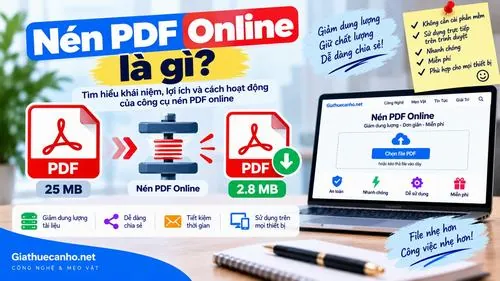
Nén PDF online là quá trình sử dụng công cụ trực tuyến để giảm dung lượng của một file PDF. Tùy từng nền tảng, quá trình này có thể tối ưu hình ảnh, font chữ và một số dữ liệu bên trong tài liệu nhằm tạo ra phiên bản có kích thước nhỏ hơn.
Người dùng chỉ cần tải file PDF lên công cụ, lựa chọn mức nén nếu có, chờ hệ thống xử lý rồi tải file đã tối ưu về thiết bị.
Ưu điểm của cách này là không cần cài thêm phần mềm và có thể thực hiện trực tiếp trên trình duyệt máy tính hoặc điện thoại.
Khi nào nên nén file PDF?
Không phải tài liệu nào cũng cần nén. Tuy nhiên, việc giảm dung lượng PDF có thể hữu ích trong những trường hợp sau:
- File PDF quá lớn và khó gửi qua email.
- Cần tải tài liệu lên một website có giới hạn dung lượng.
- Muốn chia sẻ tài liệu nhanh hơn.
- Cần tiết kiệm không gian lưu trữ.
- Muốn giảm dung lượng tài liệu trước khi lưu trữ lâu dài.
- File PDF chứa nhiều hình ảnh có độ phân giải cao.
Top 5 web nén PDF online miễn phí
Có khá nhiều công cụ hỗ trợ giảm dung lượng PDF trực tuyến. Dưới đây là 5 lựa chọn phổ biến, mỗi nền tảng có cách tiếp cận và mức độ tùy chỉnh khác nhau.
1. iLovePDF – Nén PDF online dễ sử dụng
iLovePDF là một nền tảng xử lý PDF trực tuyến với nhiều công cụ khác nhau. Trong đó, chức năng nén PDF cho phép người dùng giảm dung lượng tài liệu ngay trên trình duyệt.
Một điểm thuận tiện là iLovePDF cung cấp nhiều mức nén để người dùng lựa chọn tùy theo nhu cầu về dung lượng và chất lượng.
Phù hợp với: người dùng phổ thông, sinh viên và người thường xuyên xử lý tài liệu PDF.
Ưu điểm:
- Giao diện trực quan.
- Thao tác nén tương đối đơn giản.
- Có nhiều công cụ PDF khác trong cùng nền tảng.
- Phù hợp với nhu cầu sử dụng nhanh.
2. Smallpdf – Giảm dung lượng PDF trực tuyến

Smallpdf cung cấp công cụ nén PDF hoạt động trực tiếp trên trình duyệt. Quy trình được thiết kế khá đơn giản, phù hợp với người không có nhiều kinh nghiệm xử lý tài liệu.
Sau khi tải file lên, người dùng có thể lựa chọn mức nén phù hợp rồi tải phiên bản PDF đã tối ưu về thiết bị.
Phù hợp với: người muốn giảm dung lượng PDF nhanh chóng.
Ưu điểm:
- Giao diện dễ tiếp cận.
- Không cần cài phần mềm.
- Quy trình xử lý đơn giản.
- Có thêm nhiều công cụ liên quan đến PDF.
3. Adobe Acrobat Online – Công cụ PDF từ Adobe
Adobe Acrobat Online cung cấp các công cụ PDF trực tuyến từ Adobe. Người dùng có thể sử dụng công cụ để tối ưu và xử lý tài liệu ngay trên trình duyệt.
Đây là lựa chọn đáng cân nhắc đối với những người thường xuyên làm việc với PDF và muốn sử dụng các công cụ thuộc cùng một hệ sinh thái.
Phù hợp với: người thường xuyên xử lý tài liệu PDF.
Ưu điểm:
- Thương hiệu quen thuộc trong lĩnh vực PDF.
- Giao diện chuyên nghiệp.
- Có nhiều công cụ PDF khác.
- Hoạt động trực tuyến.
Lưu ý: tính năng miễn phí và giới hạn sử dụng có thể thay đổi tùy thời điểm và loại tài khoản.
4. PDF24 Tools – Bộ công cụ PDF trực tuyến
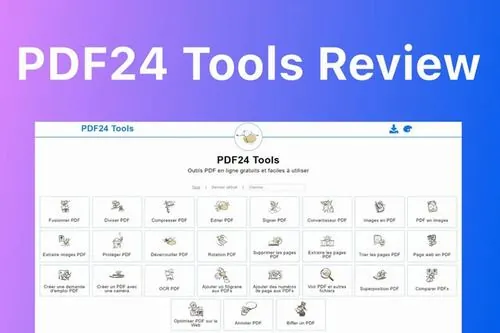
PDF24 Tools cung cấp nhiều tiện ích xử lý PDF trực tuyến, trong đó có công cụ nén PDF. Nền tảng hướng đến nhu cầu xử lý tài liệu nhanh mà không yêu cầu cài đặt phần mềm.
Ngoài nén PDF, người dùng còn có thể tìm thấy các công cụ liên quan đến chuyển đổi, ghép, tách và xử lý tài liệu.
Phù hợp với: người cần nhiều công cụ PDF trong cùng một nền tảng.
Ưu điểm:
- Có nhiều công cụ PDF.
- Hoạt động trên trình duyệt.
- Phù hợp với nhiều tác vụ tài liệu.
- Giao diện tương đối trực quan.
5. FreeConvert – Nén PDF trực tuyến
FreeConvert là nền tảng chuyển đổi và xử lý nhiều loại file trực tuyến. Công cụ nén PDF cho phép người dùng giảm kích thước tài liệu mà không cần cài đặt phần mềm.
Nền tảng này phù hợp với người thường xuyên làm việc với nhiều định dạng file và muốn sử dụng một dịch vụ trực tuyến cho nhiều nhu cầu khác nhau.
Phù hợp với: người cần xử lý nhiều loại file ngoài PDF.
Ưu điểm:
- Hỗ trợ nhiều định dạng file.
- Hoạt động trực tuyến.
- Quy trình sử dụng tương đối đơn giản.
- Có nhiều công cụ xử lý file khác nhau.
So sánh 5 web nén PDF online
| Công cụ | Điểm mạnh | Phù hợp với | Mức độ sử dụng |
|---|---|---|---|
| iLovePDF | Nhiều công cụ PDF, dễ sử dụng | Người dùng phổ thông | Dễ |
| Smallpdf | Giao diện trực quan | Nhu cầu nén nhanh | Dễ |
| Adobe Acrobat Online | Hệ sinh thái PDF | Người làm việc với PDF | Dễ – trung bình |
| PDF24 Tools | Nhiều tiện ích PDF | Học tập, công việc | Dễ |
| FreeConvert | Hỗ trợ nhiều định dạng | Nhu cầu xử lý nhiều loại file | Dễ |
Cách nén PDF online nhanh chóng
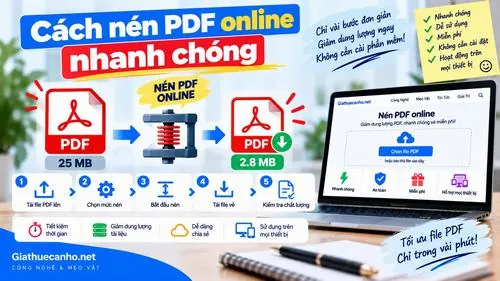
Mặc dù giao diện của mỗi công cụ có thể khác nhau, quy trình nén PDF thường gồm các bước cơ bản dưới đây.
Bước 1: Kiểm tra dung lượng file PDF
Trước tiên, hãy kiểm tra dung lượng file PDF ban đầu. Điều này giúp bạn dễ dàng đánh giá mức độ giảm dung lượng sau khi nén.
Bước 2: Chọn công cụ nén PDF
Mở một trong các công cụ được giới thiệu ở trên và tìm chức năng có tên tương tự như Compress PDF, Nén PDF hoặc Compress PDF Online.
Bước 3: Tải file PDF lên
Chọn file PDF từ máy tính hoặc điện thoại. Một số công cụ hỗ trợ kéo thả tài liệu trực tiếp vào cửa sổ trình duyệt.
Bước 4: Chọn mức nén
Nếu công cụ cung cấp nhiều mức nén, hãy lựa chọn dựa trên mục đích sử dụng.
Nếu tài liệu chủ yếu chứa văn bản và không có nhiều hình ảnh, bạn có thể ưu tiên giữ chất lượng cao. Với tài liệu chứa nhiều ảnh và cần giảm dung lượng mạnh, có thể lựa chọn mức nén cao hơn nhưng nên kiểm tra chất lượng sau đó.
Bước 5: Thực hiện nén
Bắt đầu quá trình nén và chờ công cụ hoàn tất. Thời gian xử lý phụ thuộc vào kích thước file và số lượng nội dung bên trong tài liệu.
Bước 6: Tải file PDF đã nén
Sau khi hoàn thành, tải file mới về thiết bị và kiểm tra lại dung lượng.
Bước 7: Kiểm tra chất lượng tài liệu
Đây là bước không nên bỏ qua. Hãy mở file PDF sau khi nén và kiểm tra chữ, hình ảnh, bảng biểu cũng như các thành phần quan trọng.
Nén PDF có làm giảm chất lượng không?
Có thể. Mức độ ảnh hưởng phụ thuộc vào cách công cụ nén xử lý tài liệu và mức độ nén được lựa chọn.
Nếu file PDF chứa nhiều hình ảnh, việc giảm chất lượng hình ảnh bên trong có thể giúp giảm dung lượng đáng kể. Tuy nhiên, nén quá mạnh có thể khiến hình ảnh bị mờ hoặc chữ trong ảnh khó đọc.
Với tài liệu chủ yếu là văn bản, mức độ thay đổi về chất lượng hiển thị thường ít đáng chú ý hơn. Dù vậy, bạn vẫn nên kiểm tra file sau khi nén trước khi gửi hoặc tải lên website.
Nên chọn mức nén PDF nào?
Nếu công cụ cung cấp nhiều mức nén, bạn có thể lựa chọn dựa trên mục đích sử dụng:
- Nén nhẹ: phù hợp khi muốn giảm dung lượng nhưng vẫn ưu tiên chất lượng.
- Nén vừa: phù hợp với nhu cầu chia sẻ và lưu trữ thông thường.
- Nén mạnh: phù hợp khi cần giảm dung lượng đáng kể, nhưng nên kiểm tra kỹ chất lượng.
Không nên mặc định chọn mức nén cao nhất. File nhỏ hơn không phải lúc nào cũng đồng nghĩa với file được tối ưu tốt hơn.
Nén PDF trước khi tải lên website
Nếu website cho phép người dùng tải tài liệu PDF lên, việc tối ưu dung lượng trước khi upload có thể giúp giảm kích thước file cần lưu trữ và truyền tải.
Một quy trình đơn giản có thể là:
PDF gốc → kiểm tra nội dung → nén PDF → kiểm tra chất lượng → tải lên website.
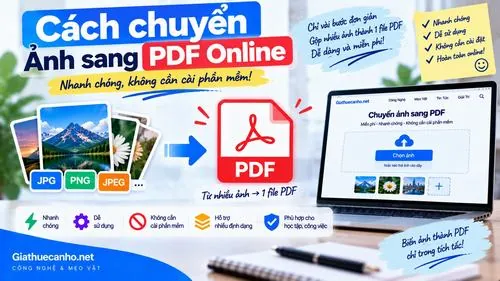
Nếu PDF được tạo từ nhiều hình ảnh, bạn cũng có thể tối ưu hình ảnh trước khi tạo tài liệu. Tham khảo thêm bài Cách Chuyển Ảnh Sang PDF Online Nhanh, Không Cần Cài Phần Mềm để biết thêm về quy trình chuyển nhiều ảnh thành một file PDF.
PDF nhiều hình ảnh có nên nén không?
Có. PDF chứa nhiều ảnh thường có dung lượng lớn hơn tài liệu chủ yếu chứa văn bản.
Trong trường hợp này, việc nén PDF có thể mang lại hiệu quả rõ rệt hơn. Tuy nhiên, nếu tài liệu được sử dụng để in hoặc cần giữ hình ảnh ở độ phân giải cao, bạn nên ưu tiên chất lượng thay vì giảm dung lượng quá mức.
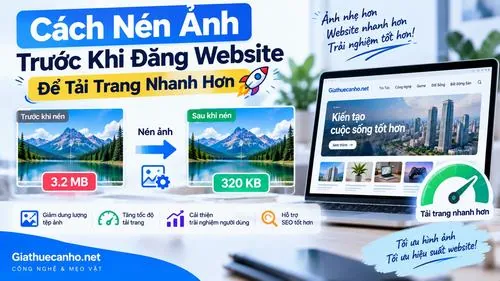
Nếu ảnh gốc có kích thước quá lớn trước khi tạo PDF, bạn có thể resize ảnh online hoặc nén ảnh online trước khi đưa vào tài liệu.
Nén PDF online có an toàn không?
Mức độ an toàn phụ thuộc vào từng dịch vụ và cách nền tảng xử lý file được tải lên. Vì vậy, trước khi đưa tài liệu lên một công cụ trực tuyến, bạn nên xem xét chính sách quyền riêng tư và điều khoản sử dụng của dịch vụ.
Đối với tài liệu chứa thông tin cá nhân, dữ liệu tài chính, thông tin khách hàng hoặc tài liệu nội bộ, hãy cân nhắc kỹ trước khi sử dụng công cụ online.
Nếu tài liệu có tính bảo mật cao, phương án xử lý trực tiếp trên thiết bị bằng phần mềm đáng tin cậy có thể phù hợp hơn.
Những lỗi thường gặp khi nén PDF
Chọn mức nén quá mạnh
Nén quá mạnh có thể làm hình ảnh giảm chất lượng hoặc khiến nội dung nhỏ khó đọc. Hãy kiểm tra tài liệu sau khi nén.
Chỉ quan tâm đến dung lượng
Mục tiêu của nén PDF là tạo ra file có dung lượng hợp lý mà vẫn đảm bảo khả năng sử dụng. Không nên đánh đổi quá nhiều chất lượng chỉ để giảm thêm vài MB.
Không kiểm tra file sau khi nén
Một số lỗi về hình ảnh, font chữ hoặc bố cục có thể chỉ được phát hiện khi mở file PDF đã nén.
Nén tài liệu nhạy cảm bằng công cụ không rõ chính sách
Không nên tải tài liệu quan trọng lên một dịch vụ mà bạn chưa kiểm tra thông tin về quyền riêng tư và cách xử lý dữ liệu.
Nén PDF online có giúp gửi email dễ hơn không?
Có thể. Khi dung lượng file giảm, việc đính kèm và chia sẻ tài liệu có thể thuận tiện hơn nếu dịch vụ email hoặc nền tảng chia sẻ có giới hạn kích thước file.
Tuy nhiên, mỗi dịch vụ có giới hạn dung lượng tệp riêng. Vì vậy, nếu file vẫn quá lớn sau khi nén, bạn có thể cân nhắc sử dụng dịch vụ lưu trữ đám mây và gửi liên kết thay vì đính kèm trực tiếp.
Câu hỏi thường gặp
Web nén PDF online có miễn phí không?
Nhiều nền tảng cung cấp chức năng nén PDF miễn phí ở một mức nhất định. Tuy nhiên, giới hạn về kích thước file, số lần sử dụng hoặc các tính năng nâng cao có thể thay đổi tùy dịch vụ.
Nén PDF có làm mất nội dung không?
Thông thường mục tiêu của công cụ nén là giảm dung lượng mà vẫn giữ tài liệu có thể sử dụng. Tuy nhiên, chất lượng hình ảnh hoặc một số thành phần có thể thay đổi tùy mức nén. Vì vậy, luôn kiểm tra file sau khi xử lý.
Có thể nén PDF trên điện thoại không?
Có. Nếu công cụ hỗ trợ trình duyệt di động, bạn có thể tải file PDF từ điện thoại lên và thực hiện quá trình nén trực tuyến.
PDF nhiều trang có nén được không?
Có. Các công cụ nén PDF thường có thể xử lý tài liệu nhiều trang. Thời gian xử lý và mức giảm dung lượng phụ thuộc vào cấu trúc cũng như nội dung của file.
Nên nén PDF trước hay sau khi tải lên website?
Nếu có thể, nên nén trước khi tải lên. Cách này giúp bạn kiểm soát dung lượng file ngay từ đầu và tránh đưa một tài liệu quá lớn lên hệ thống.
Kết luận
Nén PDF online là giải pháp thuận tiện khi bạn cần giảm dung lượng tài liệu mà không muốn cài đặt phần mềm. iLovePDF, Smallpdf, Adobe Acrobat Online, PDF24 Tools và FreeConvert đều là những lựa chọn đáng cân nhắc cho các nhu cầu xử lý PDF trực tuyến.
Để có kết quả tốt, hãy lựa chọn mức nén dựa trên mục đích sử dụng thay vì chỉ cố tạo ra file nhỏ nhất. Sau khi nén, luôn mở và kiểm tra lại tài liệu trước khi gửi, lưu trữ hoặc tải lên website.
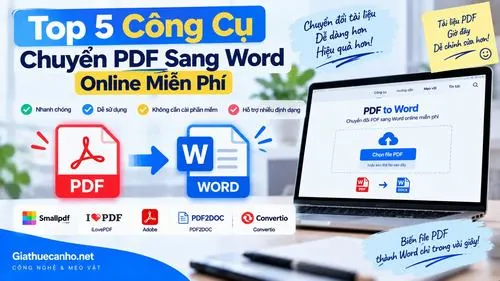
Nếu bạn đang xây dựng một quy trình xử lý tài liệu online, có thể kết hợp việc nén PDF với các công cụ chuyển đổi như chuyển PDF sang Word online hoặc chuyển hình ảnh thành PDF để xử lý tài liệu thuận tiện hơn.
Giathuecanho.net sẽ tiếp tục cập nhật các công cụ online và mẹo công nghệ thực tế giúp bạn xử lý tài liệu, hình ảnh và nội dung số nhanh chóng, thuận tiện hơn.
No tags found.
Bạn thấy bài viết hay? Hãy thêm GiaThueCanho làm Nguồn Yêu Thích trên Google để ủng hộ mình nhé! ❤️