Top 5 Công Cụ Chỉnh Sửa Ảnh Online Miễn Phí Dễ Dùng
Chỉnh sửa ảnh online là giải pháp thuận tiện cho những người muốn cắt ảnh, điều chỉnh màu sắc, thêm chữ hoặc xử lý hình ảnh nhanh mà không cần cài đặt phần mềm chuyên dụng. Chỉ với trình duyệt web, bạn có thể thực hiện nhiều thao tác chỉnh sửa cơ bản ngay trên máy tính hoặc điện thoại.
Trong bài viết này, Giathuecanho.net tổng hợp 5 công cụ chỉnh sửa ảnh online miễn phí dễ sử dụng, phù hợp với nhiều nhu cầu từ chỉnh sửa ảnh cá nhân đến chuẩn bị hình ảnh cho website, mạng xã hội và các nội dung số.
Chỉnh sửa ảnh online là gì?
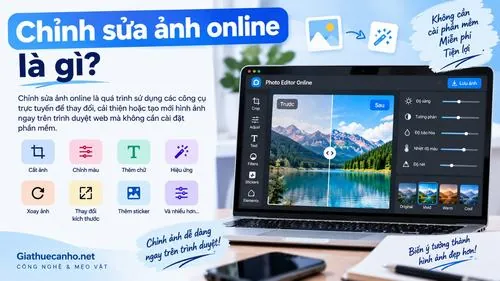
Chỉnh sửa ảnh online là quá trình sử dụng các công cụ hoạt động trực tiếp trên trình duyệt để thay đổi hoặc cải thiện hình ảnh mà không cần cài phần mềm chỉnh sửa ảnh trên thiết bị.
Tùy từng công cụ, người dùng có thể thực hiện các thao tác như cắt ảnh, xoay ảnh, thay đổi kích thước, điều chỉnh độ sáng, tương phản, màu sắc, thêm văn bản, áp dụng bộ lọc hoặc thiết kế hình ảnh từ các mẫu có sẵn.
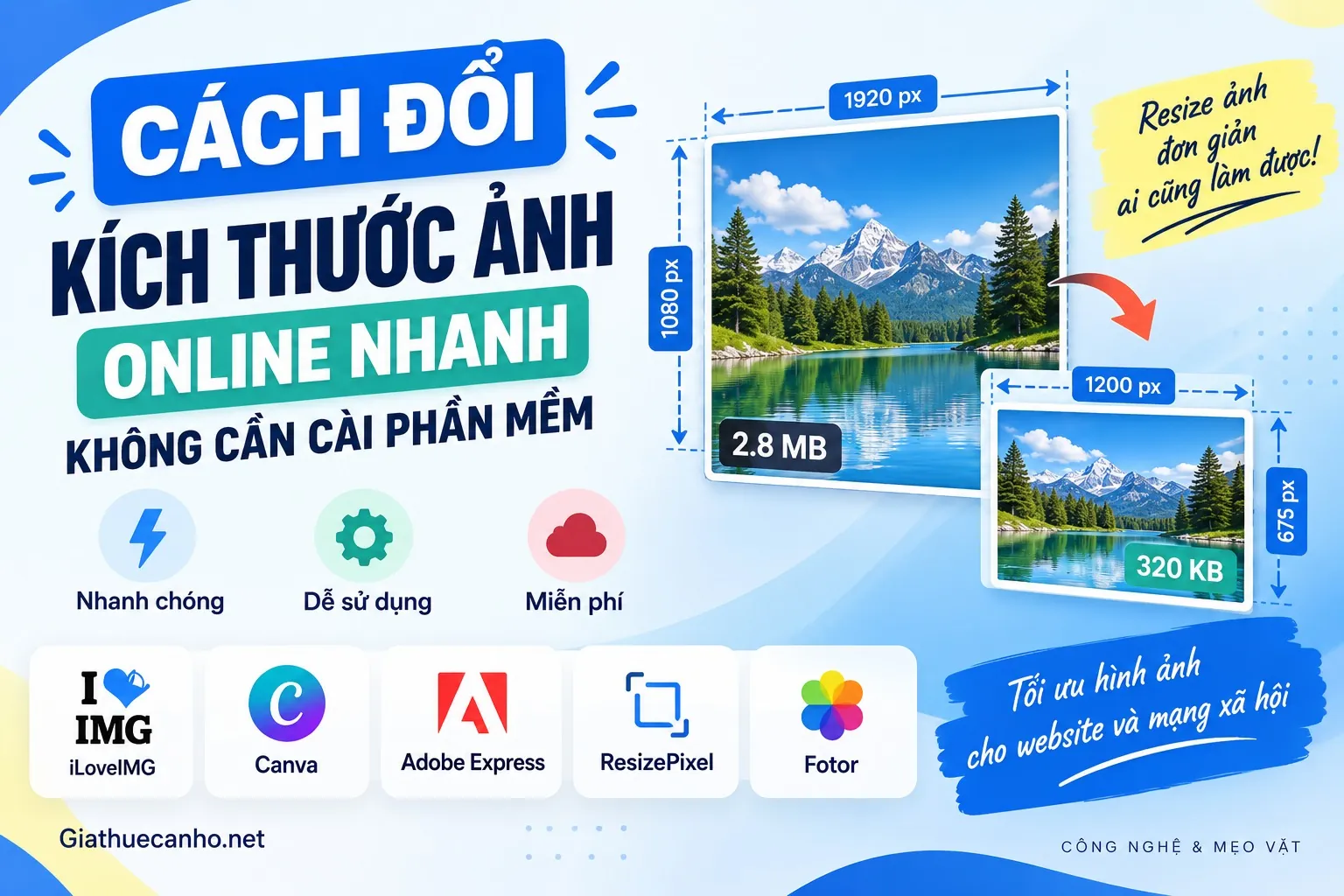
Nếu bạn chỉ cần thay đổi chiều rộng và chiều cao của hình ảnh, có thể tham khảo thêm bài: Cách Đổi Kích Thước Ảnh Online Nhanh, Không Cần Cài Phần Mềm.
Top 5 công cụ chỉnh sửa ảnh online miễn phí dễ dùng
Mỗi công cụ dưới đây có thế mạnh riêng. Có nền tảng phù hợp với người mới bắt đầu, trong khi một số công cụ cung cấp nhiều tính năng hơn dành cho người thường xuyên xử lý hình ảnh.
1. Photopea – Chỉnh sửa ảnh online nhiều tính năng
Photopea là một trong những lựa chọn đáng chú ý nếu bạn muốn chỉnh sửa ảnh trực tuyến với nhiều tính năng hơn các công cụ chỉnh sửa cơ bản.
Giao diện của Photopea có nhiều điểm tương đồng với các phần mềm chỉnh sửa ảnh chuyên nghiệp. Người dùng có thể thực hiện nhiều thao tác như cắt ảnh, chỉnh màu, sử dụng layer, thêm văn bản, làm việc với vùng chọn và xử lý nhiều loại tệp hình ảnh.
Phù hợp với: người muốn có nhiều công cụ chỉnh sửa nhưng không muốn cài phần mềm.
Ưu điểm:
- Hoạt động trực tiếp trên trình duyệt.
- Có nhiều công cụ chỉnh sửa nâng cao.
- Hỗ trợ làm việc với layer.
- Phù hợp với người đã có kinh nghiệm chỉnh sửa ảnh.
Hạn chế: giao diện có thể hơi phức tạp đối với người mới sử dụng lần đầu.
2. Pixlr – Chỉnh sửa ảnh nhanh trên trình duyệt
Pixlr hướng đến nhu cầu chỉnh sửa hình ảnh trực tuyến với giao diện dễ tiếp cận hơn. Công cụ cung cấp nhiều thao tác phổ biến như cắt ảnh, thay đổi kích thước, điều chỉnh màu sắc, thêm hiệu ứng và văn bản.
Đây là lựa chọn phù hợp nếu bạn cần chỉnh sửa nhanh một bức ảnh trước khi đăng lên website hoặc mạng xã hội mà không muốn sử dụng phần mềm chuyên dụng.
Phù hợp với: người dùng phổ thông cần chỉnh sửa ảnh nhanh.
Ưu điểm:
- Giao diện trực tuyến thuận tiện.
- Có nhiều công cụ chỉnh sửa cơ bản.
- Có thể sử dụng cho nhiều nhu cầu xử lý ảnh khác nhau.
- Phù hợp với người không cần quy trình chỉnh sửa quá phức tạp.
3. Adobe Express – Chỉnh sửa và thiết kế hình ảnh
Adobe Express phù hợp với người muốn kết hợp chỉnh sửa ảnh và thiết kế nội dung trực tuyến.
Ngoài những thao tác cơ bản như cắt, thay đổi kích thước và điều chỉnh hình ảnh, nền tảng còn hướng đến việc tạo các nội dung trực quan như bài đăng mạng xã hội, hình quảng bá, poster hoặc các thiết kế đơn giản.
Phù hợp với: người làm nội dung, quản trị mạng xã hội hoặc cần thiết kế hình ảnh nhanh.
Ưu điểm:
- Giao diện tương đối trực quan.
- Kết hợp chỉnh sửa ảnh và thiết kế.
- Có nhiều mẫu thiết kế để tham khảo.
- Phù hợp với nhiều loại nội dung số.
Hạn chế: một số tính năng hoặc tài nguyên có thể phụ thuộc vào gói sử dụng.
4. Canva – Chỉnh sửa ảnh đơn giản và thiết kế nhanh
Canva là lựa chọn quen thuộc với người dùng cần tạo và chỉnh sửa hình ảnh theo mẫu có sẵn.
Bạn có thể tải ảnh lên, cắt ảnh, thay đổi kích thước, điều chỉnh một số thông số hình ảnh, thêm chữ, biểu tượng, hình khối và nhiều thành phần thiết kế khác.
Điểm mạnh của Canva nằm ở khả năng kết hợp giữa chỉnh sửa hình ảnh và thiết kế. Vì vậy, công cụ này đặc biệt phù hợp khi bạn không chỉ muốn chỉnh ảnh mà còn cần tạo thumbnail, bài đăng mạng xã hội hoặc hình minh họa cho nội dung.
Phù hợp với: blogger, người làm nội dung, chủ website và người dùng mạng xã hội.
Ưu điểm:
- Dễ tiếp cận với người mới.
- Nhiều mẫu thiết kế có sẵn.
- Dễ thêm chữ và các thành phần đồ họa.
- Phù hợp với việc tạo thumbnail và hình ảnh nội dung.
5. Fotor – Chỉnh sửa ảnh và áp dụng hiệu ứng
Fotor tập trung vào các nhu cầu chỉnh sửa ảnh phổ biến và cung cấp nhiều công cụ hỗ trợ xử lý hình ảnh trực tuyến.
Người dùng có thể thực hiện các thao tác cơ bản như cắt, xoay, điều chỉnh màu sắc, áp dụng hiệu ứng và thực hiện một số thay đổi trực tiếp trên trình duyệt.
Phù hợp với: người muốn chỉnh sửa ảnh nhanh và kết hợp thêm các hiệu ứng trực quan.
Ưu điểm:
- Thao tác trực tuyến thuận tiện.
- Có các công cụ chỉnh sửa ảnh cơ bản.
- Có nhiều hiệu ứng và tùy chọn xử lý hình ảnh.
- Phù hợp với nhu cầu chỉnh sửa ảnh cá nhân.
So sánh 5 công cụ chỉnh sửa ảnh online
| Công cụ | Điểm mạnh | Phù hợp với | Mức độ sử dụng |
|---|---|---|---|
| Photopea | Nhiều tính năng chỉnh sửa | Người dùng nâng cao | Trung bình – nâng cao |
| Pixlr | Chỉnh sửa nhanh | Người dùng phổ thông | Dễ |
| Adobe Express | Chỉnh sửa và thiết kế | Người làm nội dung | Dễ |
| Canva | Thiết kế theo mẫu | Blogger, mạng xã hội | Dễ |
| Fotor | Hiệu ứng và chỉnh ảnh | Người dùng cá nhân | Dễ |
Nên chọn công cụ chỉnh sửa ảnh online nào?
Không có công cụ nào phù hợp tuyệt đối với tất cả nhu cầu. Việc lựa chọn nên dựa trên mức độ chỉnh sửa và loại nội dung bạn muốn tạo.
- Cần chỉnh sửa chuyên sâu: Photopea là lựa chọn đáng cân nhắc.
- Cần chỉnh sửa nhanh: Pixlr phù hợp với những thao tác phổ biến.
- Cần vừa chỉnh ảnh vừa thiết kế: Adobe Express hoặc Canva sẽ thuận tiện hơn.
- Cần tạo thumbnail, hình mạng xã hội: Canva có lợi thế nhờ hệ thống mẫu thiết kế.
- Cần thêm hiệu ứng cho ảnh: Fotor có thể đáp ứng tốt các nhu cầu chỉnh sửa trực quan.
Cách chỉnh sửa ảnh online hiệu quả hơn
Sử dụng công cụ online không có nghĩa là bạn nên chỉnh sửa mọi thứ cùng lúc. Một quy trình đơn giản sẽ giúp hình ảnh giữ được chất lượng và phù hợp hơn với mục đích sử dụng.
1. Xác định mục đích sử dụng ảnh
Trước khi chỉnh sửa, hãy xác định ảnh dùng cho website, thumbnail, mạng xã hội, avatar, sản phẩm hay mục đích khác. Điều này giúp bạn lựa chọn tỷ lệ và kích thước phù hợp ngay từ đầu.
2. Chỉnh sửa nội dung trước khi tối ưu dung lượng
Nếu cần cắt ảnh, chỉnh màu, thêm chữ hoặc thay đổi bố cục, nên hoàn thành các bước này trước khi tối ưu dung lượng file.
3. Resize ảnh về kích thước phù hợp
Sau khi hoàn thành chỉnh sửa, bạn có thể đổi kích thước ảnh online để đưa hình ảnh về kích thước phù hợp với vị trí hiển thị.
4. Nén ảnh trước khi tải lên website
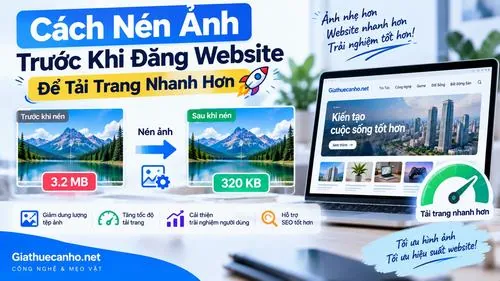
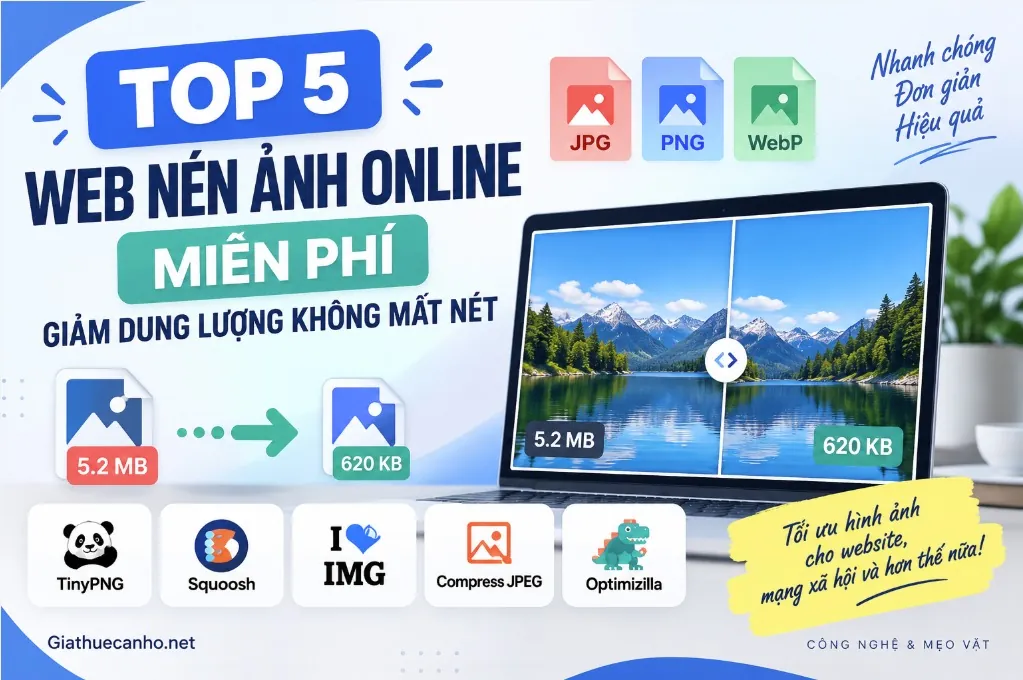
Nếu sử dụng hình ảnh trên website, bước tiếp theo có thể là giảm dung lượng file. Bạn có thể tham khảo bài Top 5 Web Nén Ảnh Online Miễn Phí để tìm hiểu thêm về các công cụ nén ảnh trực tuyến.
5. Kiểm tra hình ảnh sau khi xuất file
Sau khi chỉnh sửa và tải ảnh về, hãy kiểm tra lại độ nét, màu sắc, kích thước và dung lượng trước khi sử dụng. Đặc biệt với hình ảnh đăng website, không nên chỉ nhìn vào kích thước pixel mà bỏ qua dung lượng thực tế của file.
Chỉnh sửa ảnh online có miễn phí hoàn toàn không?
Không phải mọi công cụ đều cung cấp toàn bộ tính năng miễn phí. Nhiều nền tảng có thể cho phép sử dụng các tính năng cơ bản miễn phí nhưng giới hạn một số công cụ, tài nguyên thiết kế hoặc chức năng nâng cao.
Vì vậy, nếu chỉ cần cắt ảnh, resize, chỉnh màu hoặc thêm chữ đơn giản, bạn nên ưu tiên những công cụ có bộ tính năng cơ bản đáp ứng đủ nhu cầu thay vì lựa chọn nền tảng chỉ vì có nhiều chức năng.
Có nên dùng công cụ chỉnh sửa ảnh online cho website?
Có, đặc biệt với những nhu cầu chỉnh sửa hình ảnh cơ bản. Công cụ online giúp tiết kiệm thời gian và phù hợp với người không thường xuyên sử dụng phần mềm đồ họa chuyên nghiệp.
Tuy nhiên, hình ảnh trước khi đăng website vẫn nên được xử lý theo một quy trình hợp lý: chỉnh sửa → resize → tối ưu dung lượng → kiểm tra chất lượng → tải lên.
Nếu ảnh cần loại bỏ nền trước khi thiết kế, bạn cũng có thể tham khảo Top 5 Web Xóa Nền Ảnh Online Nhanh, Không Cần Cài Đặt.
Câu hỏi thường gặp
Chỉnh sửa ảnh online có cần cài phần mềm không?
Không. Các công cụ chỉnh sửa ảnh online hoạt động trực tiếp trên trình duyệt nên bạn có thể sử dụng mà không cần cài phần mềm chỉnh sửa ảnh chuyên dụng.
Công cụ chỉnh sửa ảnh online có dùng được trên điện thoại không?
Nhiều công cụ có thể sử dụng trên trình duyệt điện thoại. Tuy nhiên, giao diện và số lượng tính năng có thể khác so với khi sử dụng trên máy tính.
Nên dùng Canva hay Photopea?
Nếu bạn cần thiết kế nhanh bằng mẫu có sẵn, Canva thường dễ tiếp cận hơn. Nếu cần nhiều công cụ chỉnh sửa và thao tác với layer, Photopea phù hợp hơn với người có kinh nghiệm.
Có thể chỉnh sửa ảnh rồi nén ảnh ngay không?
Có. Sau khi hoàn thành chỉnh sửa, bạn có thể resize và nén ảnh để giảm kích thước file trước khi tải lên website. Nên kiểm tra chất lượng sau khi nén để tránh ảnh bị giảm chất lượng quá mức.
Kết luận
Các công cụ chỉnh sửa ảnh online giúp việc xử lý hình ảnh trở nên đơn giản hơn mà không yêu cầu người dùng phải cài đặt phần mềm chuyên nghiệp. Photopea, Pixlr, Adobe Express, Canva và Fotor đều có những thế mạnh riêng, từ chỉnh sửa cơ bản đến thiết kế nội dung trực quan.
Nếu nhu cầu của bạn chủ yếu là chỉnh sửa nhanh, hãy ưu tiên công cụ có giao diện dễ sử dụng và đủ tính năng cần thiết. Sau khi hoàn thành chỉnh sửa, nên tiếp tục resize và tối ưu dung lượng để hình ảnh phù hợp hơn với website và các nền tảng trực tuyến.
Giathuecanho.net sẽ tiếp tục cập nhật các công cụ online và mẹo công nghệ thực tế giúp bạn xử lý hình ảnh, nội dung số và các công việc thường ngày nhanh chóng hơn.
No tags found.
Bạn thấy bài viết hay? Hãy thêm GiaThueCanho làm Nguồn Yêu Thích trên Google để ủng hộ mình nhé! ❤️